您现在的位置是:网站首页> 编程资料编程资料
Windows远程登录时共享本地硬盘的方法介绍_windows_Windows系列_操作系统_
 2024-01-07
230人已围观
2024-01-07
230人已围观
简介 Windows远程登录时共享本地硬盘的方法介绍_windows_Windows系列_操作系统_
Windows远程登录我想大家都用过。但是如果在远程登录的时候需要拷贝远程电脑上的文件或文件夹改怎么办呢?在知道下面这个小窍门之前,我是这样做的:
1. 远程登录
2. 在远程的电脑上创建共享文件夹
3. 在本地的电脑上通过网络共享拷贝文件或文件夹
这样做虽然可以达到目的,可是跟我下面要说的方法比起来却麻烦了许多(尤其是要拷贝的文件或文件夹很多且分布在不同目录下的时候)。其实Windows远程登录的时候是可以共享本地硬盘的。
下面以英文版Windows 7为例来说明怎么使用这个非常有用的功能。
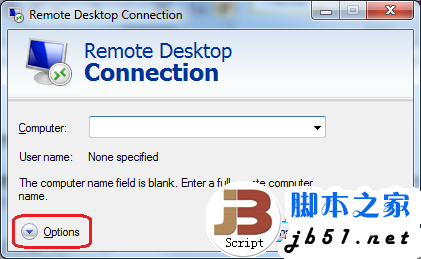
1. 在远程登录对话框上点击“Options”按钮
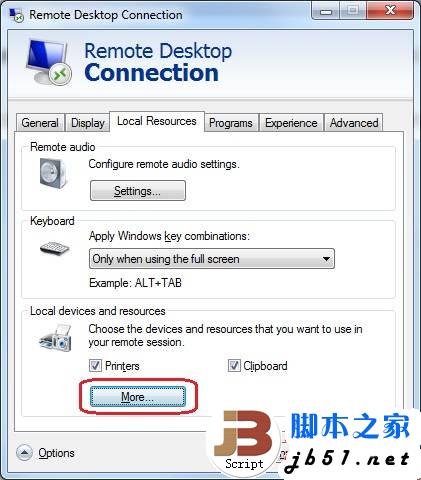
2. 选择“Local Resources”页面
3. 点击“More…”按钮
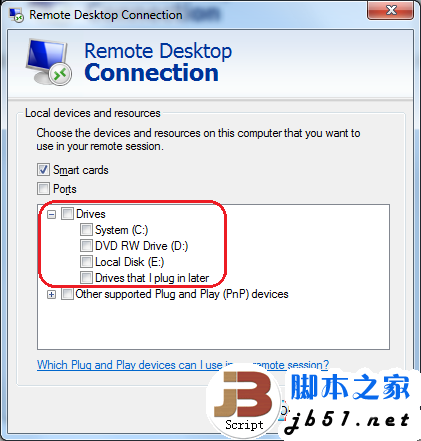
4. 在弹出的对话框上选择你要共享的盘符
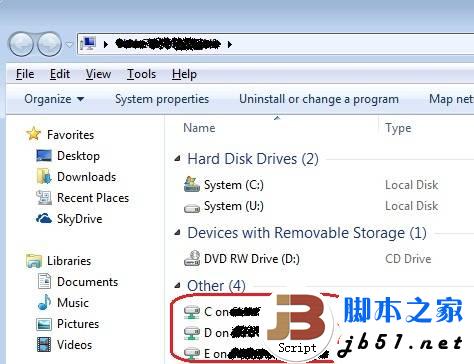
远程登录后,打开我的电脑,在资源管理器里你就会发现在“Other”下多了“C on XXXXXXX”(XXXXXXX是你的本地电脑名)等盘符,一一对应刚才对话框里面选择的本地电脑盘符。
 这样你就可以像在同一台电脑上那样进行复制粘贴的工作了。是不是方便了很多啊!
1. 远程登录
2. 在远程的电脑上创建共享文件夹
3. 在本地的电脑上通过网络共享拷贝文件或文件夹
这样做虽然可以达到目的,可是跟我下面要说的方法比起来却麻烦了许多(尤其是要拷贝的文件或文件夹很多且分布在不同目录下的时候)。其实Windows远程登录的时候是可以共享本地硬盘的。
下面以英文版Windows 7为例来说明怎么使用这个非常有用的功能。
1. 在远程登录对话框上点击“Options”按钮

2. 选择“Local Resources”页面
3. 点击“More…”按钮

4. 在弹出的对话框上选择你要共享的盘符

远程登录后,打开我的电脑,在资源管理器里你就会发现在“Other”下多了“C on XXXXXXX”(XXXXXXX是你的本地电脑名)等盘符,一一对应刚才对话框里面选择的本地电脑盘符。
 这样你就可以像在同一台电脑上那样进行复制粘贴的工作了。是不是方便了很多啊!
相关内容
- 如何一键清空系统剪贴板_windows_Windows系列_操作系统_
- Windows Server 2012实用技巧集锦_windows_Windows系列_操作系统_
- Windows任务计划的bug (都是改名惹得祸)_windows_Windows系列_操作系统_
- 为什么WINDOWS在运行里输入IP地址不能访问网络位置的解决办法_windows_Windows系列_操作系统_
- windows下打开文件夹没有后退与前进图标标识的解决方法_windows_Windows系列_操作系统_
- 刀塔传奇火枪觉醒任务流程攻略 专属装备属性一览_手机游戏_游戏攻略_
- 天天飞车浮光掠影怎么得抽奖必中方法 浮光掠影夺宝抽奖技巧分享_手机游戏_游戏攻略_
- 刀塔传奇10月1-4日登陆送钻石国庆节活动介绍_手机游戏_游戏攻略_
- 部落冲突九月更新后的格局的质变玩家心得_手机游戏_游戏攻略_
- 君王2剑斗士装备与技能选择 全方位养成攻略分享_手机游戏_游戏攻略_