您现在的位置是:网站首页> 软件下载软件下载
u盘大师百度网盘下载-u盘大师下载v1.0 官方最新版-软件下载
 2021-05-21
120人已围观
2021-05-21
120人已围观
简介 u盘大师百度网盘下载-u盘大师下载v1.0 官方最新版-软件下载
u盘大师是一款免费的u盘装机工具,这款软件可以帮助用户轻松制作u盘启动盘,而且兼容几乎所有电脑,支持UEFI与MBR双启动。如果你是电脑店的装机人员或者想要自己给电脑重装系统都可以来下载这款u盘大师,使用它来装机会减少很多装机上的麻烦。
功能特色:
智能U盘多分区
零技术基础,系统修复盘与U盘共存
UEFI与MBR双启动
兼容所有电脑,全网最新独家技术
个性化设置
可DIY您的U盘,自由使用
装机教程:
第一步
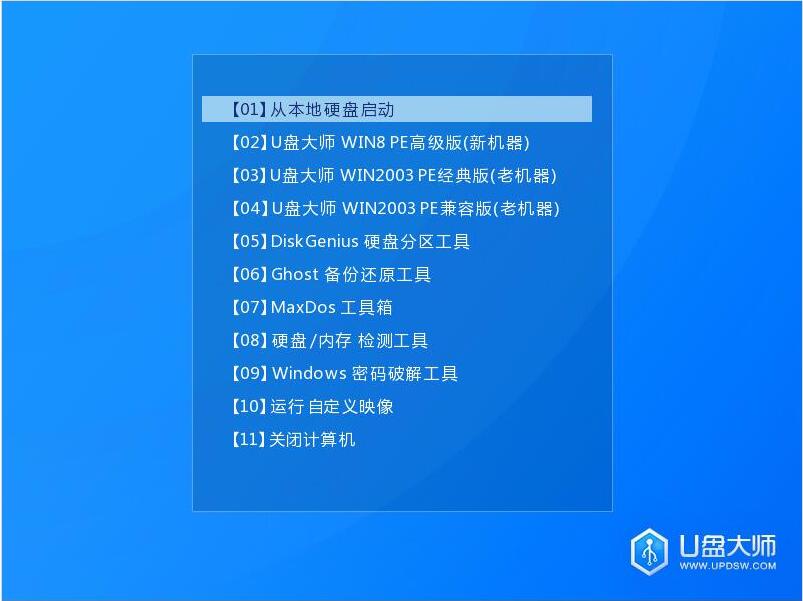
将准备好的U盘大师盘启动盘插在电脑usb接口上,然后重启电脑,在出现开机画面时通过U盘启动快捷键进入到u盘启动主菜单界面,选择【02】U盘启动Win8PE标准版(新机器)选项:
第二步:
进入pe系统u盘启动pe装机工具会自动开启并识别u盘中所准备的win7系统镜像,可参照下图的方式选择磁盘安装分区,接着点击“确定”即可:

第三步:
此时弹出的确认提示窗口中点击“确定”开始执行操作:

第四步:
此过程大约需要3-5分钟的时间,静待过程结束后自动重启电脑即可:

第五步:
重启过程之后将会继续执行安装win7系统的剩余过程,直到安装结束后可以进入到win7系统桌面
快速分区教程:
1、把制作好的u启动盘接入电脑usb接口后按照“电脑怎么进bios更改启动顺序”开机u盘启动,然后进入win8pe系统,如图:

2、 首先制作好u启动u盘启动盘,然后重启参照“电脑怎么进bios更改启动顺序”进行u盘启动,之后进入win8pe系统,如图:

3、 在弹出的窗口中选择“分区数目”,在高级设置中可以设置磁盘格式、大小、卷标以及主分区,(固态硬盘选择4096对齐分区)修改完成后点击“确定”即可,如图:

4、在弹出的提示窗口中,我们确认更改信息无误后,点击“是”,开始进行硬盘快速分区,如图:

5、 等待分区完成,就可以看到各分区更改后的状态属性了,如图:


视频教程:
相关内容
- 多显示器管理(DisplayFusion)绿色中文版下载v8.1.2.0 最新版-软件下载
- Wallpaper Engine Reimu灵梦 1080P 60FPS 重置版-Wallpaper Engine Reimu灵梦1080P最新版下载中文版-软件下载
- Wallpaper Engine 冲田总司sakurasaber樱saber-Wallpaper Engine 冲田总司壁纸下载下载最新版-软件下载
- 罗技M705驱动下载-罗技M705无线鼠标驱动下载-软件下载
- 巴迪龙儿童手表5c固件升级工具下载1.0.14 官方最新版-软件下载
- win10创造者版14997企业版-Win10创造者14997企业中文更新版下载最新正式版-《百度网盘下载》软件下载
- AMD显卡鸡血新驱动16.12.2下载-AMD显卡驱动RSCRE16.12.2下载【Win8.1版】-软件下载
- 嘉奥机房学生磁盘软件下载V4.2绿色免费版-软件下载
- iOS 10.1/10.1.1最新完美越狱工具-ios 10.1 10.1.1完美越狱下载【最新版】-软件下载
- iOS 10.2.1 beat2越狱工具下载【最新版】-软件下载